Cách dùng công tắc cửa cuốn điều khiển từ xa bằng điện thoại
Bạn có từng vội ra khỏi nhà rồi chợt nhớ chưa đóng cửa cuốn? Hoặc khi đang đi công tác, bạn muốn kiểm tra xem nhà mình đã an toàn chưa?
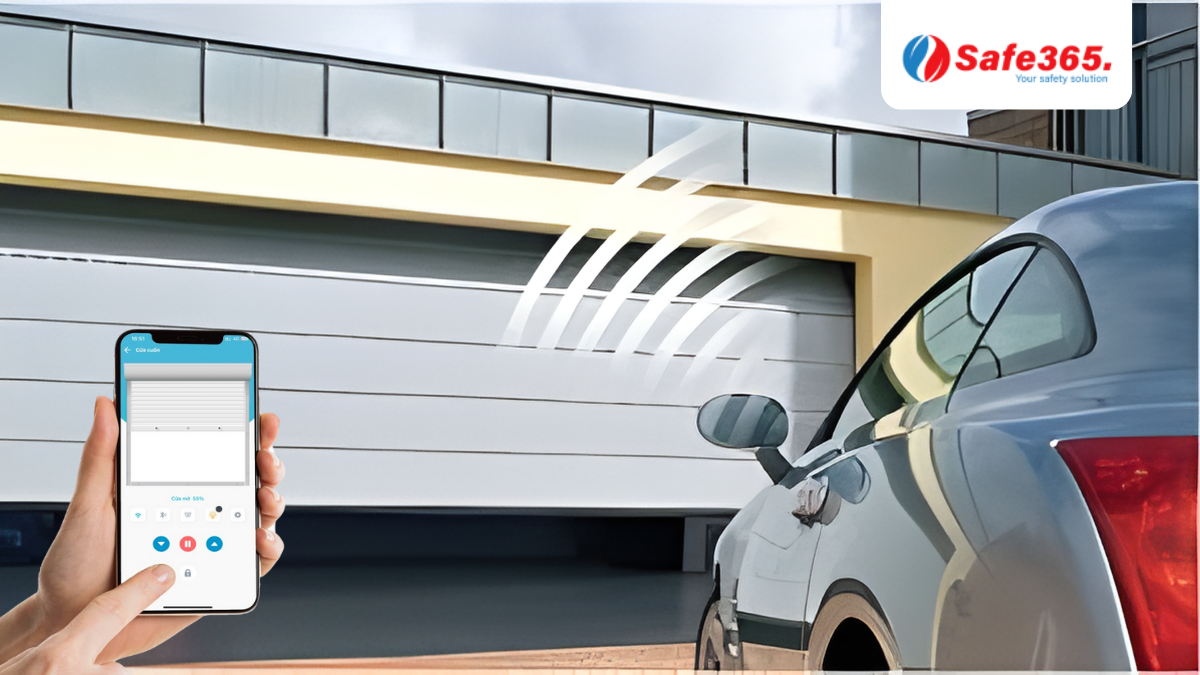
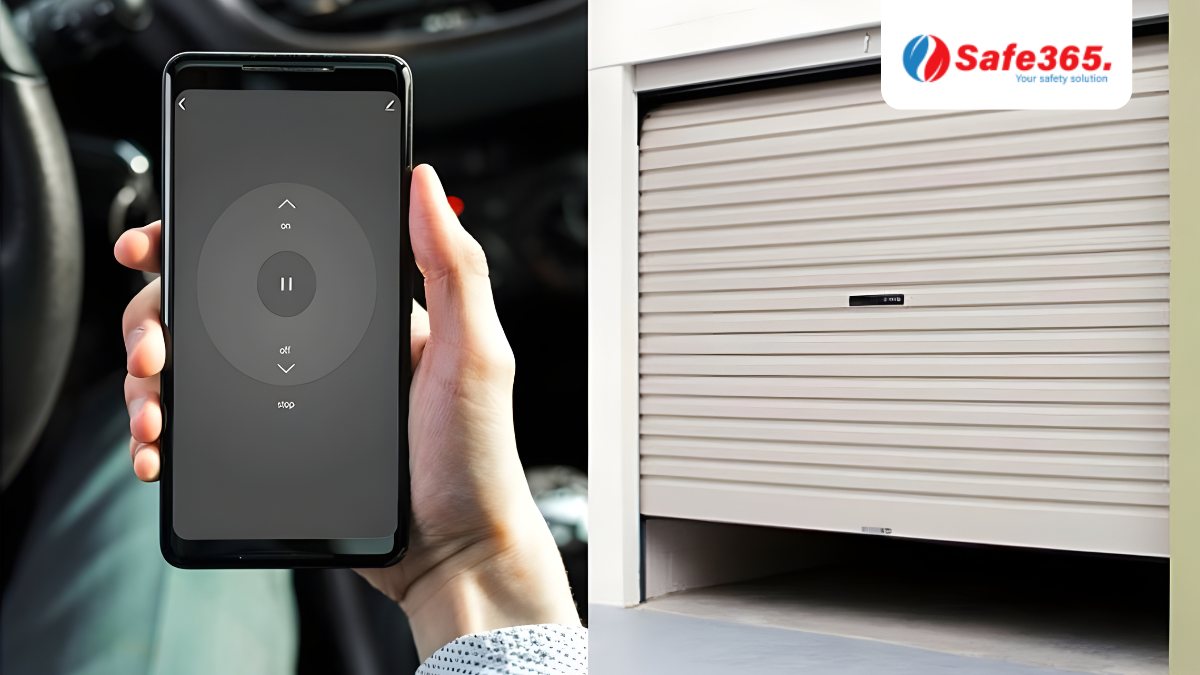
Giờ đây, chỉ cần một chiếc điện thoại thông minh, bạn hoàn toàn có thể điều khiển công tắc cửa cuốn điều khiển từ xa — mở, đóng, hẹn giờ, chia sẻ quyền sử dụng cho người thân, tất cả đều gói gọn trong một ứng dụng.
Bài viết này sẽ hướng dẫn bạn thiết lập công tắc cửa cuốn thông minh điều khiển từ xa một cách chi tiết, an toàn và hiệu quả nhất.
👉 Tham khảo ngay hai lựa chọn bán chạy:
Chuẩn bị thiết bị & kết nối mạng
Trước khi tiến hành cài đặt công tắc cửa cuốn điều khiển từ xa, bạn cần đảm bảo chuẩn bị đầy đủ cả phần cứng và mạng kết nối ổn định. Việc chuẩn bị kỹ lưỡng sẽ giúp quá trình thiết lập nhanh chóng, tránh lỗi kết nối và đảm bảo an toàn khi sử dụng lâu dài.
1. Thiết bị cần có
a) Công tắc cửa cuốn thông minh WiFi
Đây là thiết bị trung tâm cho phép bạn điều khiển cửa cuốn từ xa qua điện thoại.
Tham khảo:
-
👉 Công tắc cửa cuốn thông minh Datic WiFi SafeFire: phù hợp cho các motor cửa cuốn sử dụng bộ điều khiển rời hoặc motor kiểu Datic.
-
👉 Công tắc cửa cuốn thông minh WiFi SafeFire: dòng phổ thông, dễ lắp đặt, tương thích nhiều loại motor hiện có trên thị trường.
🔹 Thông số kỹ thuật khuyến nghị:
-
Nguồn điện hoạt động: 110–240V AC
-
Chuẩn kết nối: Wi-Fi 2.4GHz
-
Công suất chịu tải: ≤ 1000W
-
Kích thước: nhỏ gọn, dễ gắn vừa hộp âm tường
-
Cổng ra điều khiển: Lên / Xuống / Dừng (3 dây điều khiển)
💡 Mẹo nhỏ: Nên chọn dòng công tắc có chức năng chống nhiễu, chống đảo chiều để bảo vệ motor cửa cuốn.
b) Điện thoại thông minh (Android / iOS)
Bạn cần một điện thoại có thể cài ứng dụng điều khiển:
-
App Tuya Smart hoặc Smart Life (cả 2 đều hoạt động tương tự).
-
Dung lượng trống ít nhất 200MB.
-
Cấp quyền truy cập Wi-Fi, Bluetooth (nếu có) khi cài đặt.
✅ Khuyến nghị:
Sử dụng điện thoại chạy Android 8.0 trở lên hoặc iOS 13 trở lên để đảm bảo tương thích tốt nhất.
Đăng nhập bằng email cố định để thuận tiện khi khôi phục hoặc chia sẻ quyền điều khiển.
c) Mạng Wi-Fi 2.4GHz ổn định
Công tắc thông minh chỉ hỗ trợ băng tần 2.4GHz, không hoạt động với 5GHz.
Do đó, bạn cần đảm bảo:
-
Tên Wi-Fi (SSID) không chứa ký tự đặc biệt (ví dụ: !, @, #, %, …).
-
Tín hiệu Wi-Fi mạnh tại vị trí lắp công tắc (RSSI ≥ –70 dBm).
-
Tốc độ Internet ổn định ≥ 10 Mbps để thiết bị hoạt động mượt mà.
⚙️ Kiểm tra nhanh:
Dùng ứng dụng Speedtest hoặc WiFi Analyzer để đo cường độ sóng.
Nếu tín hiệu yếu, hãy gắn thêm bộ mở rộng sóng (Wi-Fi Repeater) gần vị trí cửa cuốn.
2. Kiểm tra trước khi lắp đặt
Đây là bước quan trọng nhưng thường bị bỏ qua, ảnh hưởng trực tiếp đến độ ổn định của hệ thống.
Hãy kiểm tra kỹ theo các tiêu chí sau:
a) Nguồn điện
-
Đảm bảo nguồn điện ổn định 220V ±10%, tránh sụt áp khi motor hoạt động.
-
Dây nguồn đến công tắc phải có tiết diện phù hợp (≥1.5mm²) và nối đất an toàn.
-
Không lắp công tắc ở nơi ẩm ướt, dễ bị nước mưa tạt hoặc nắng chiếu trực tiếp.
b) Vị trí lắp đặt
-
Công tắc nên đặt gần hộp điều khiển cửa cuốn, khoảng cách ≤ 5 mét, để đảm bảo tín hiệu ổn định và dây điều khiển không quá dài.
-
Nếu motor nằm ngoài trời, nên đặt công tắc trong hộp chống nước IP65.
-
Không đặt cạnh các thiết bị gây nhiễu sóng như router, ampli, thiết bị điện công suất lớn.
c) Cấu hình mạng (đối với modem 2 băng tần)
-
Nhiều modem hiện nay phát cả 2 sóng Wi-Fi 2.4GHz và 5GHz cùng tên, khiến công tắc không phân biệt được.
-
Giải pháp:
-
Truy cập vào modem → tạm thời tắt sóng 5GHz khi cài đặt.
-
Hoặc đặt tên riêng biệt cho 2 băng tần (ví dụ: “Home_2.4G” và “Home_5G”).
-
Sau khi kết nối thành công, có thể bật lại 5GHz bình thường.
-
d) Đảm bảo kết nối Internet ổn định
-
Kiểm tra modem có hoạt động bình thường, không bị ngắt mạng đột ngột.
-
Đảm bảo thiết bị router hoạt động 24/7 và nguồn cấp dự phòng (UPS) nếu có.
-
Nếu bạn dùng bộ phát Wi-Fi Mesh, hãy thêm công tắc vào node gần nhất.
e) Kiểm tra motor & hộp điều khiển cửa cuốn
Trước khi lắp, bạn cần biết loại motor và kiểu điều khiển đang sử dụng:
-
Motor điều khiển bằng nút bấm 3 dây (Up/Down/Stop) – tương thích tốt.
-
Motor điều khiển RF không dây – cần thêm module relay trung gian.
⚠️ Lưu ý: Nếu không chắc chắn về sơ đồ dây, hãy liên hệ kỹ thuật để được hướng dẫn hoặc hỗ trợ lắp đặt tận nơi.
f) Chuẩn bị phụ kiện lắp đặt
-
Tua vít 2 cạnh / 4 cạnh.
-
Băng keo điện, kìm tuốt dây.
-
Đồng hồ đo điện áp (để xác nhận cực nguồn).
-
Hộp âm tường / hộp nổi (tùy theo kiểu lắp).
-
Nhãn dán ghi chú dây “Lên / Xuống / Dừng” để tránh nhầm khi đấu nối.
Khi đã hoàn tất toàn bộ bước chuẩn bị này, bạn có thể tiến hành cài đặt công tắc cửa cuốn điều khiển từ xa một cách trơn tru, đảm bảo thiết bị hoạt động ổn định và an toàn trong suốt quá trình sử dụng.
Các bước thiết lập & lưu ý an toàn
Sau khi đã chuẩn bị đầy đủ thiết bị và mạng kết nối, bạn có thể bắt đầu quá trình thiết lập công tắc cửa cuốn điều khiển từ xa. Dưới đây là hướng dẫn chi tiết từng bước, giúp bạn kết nối nhanh – chính xác – an toàn, ngay cả khi chưa có kinh nghiệm cài đặt thiết bị thông minh.
🔹 Bước 1: Tải ứng dụng điều khiển
Cách tải:
-
Đối với Android: Mở CH Play → gõ “Tuya Smart” hoặc “Smart Life” → Cài đặt.
-
Đối với iPhone (iOS): Mở App Store → tìm “Tuya Smart” hoặc “Smart Life” → Tải xuống.
💡 Mẹo nhỏ: Nên tải đúng bản chính chủ có logo “Tuya Inc.” để tránh ứng dụng giả mạo.
Cấp quyền cần thiết khi cài đặt:
-
Cho phép ứng dụng truy cập Wi-Fi và định vị (Location) – đây là bắt buộc để app quét thiết bị.
-
Nếu điện thoại hỏi quyền “Bluetooth”, hãy bật luôn – vì một số dòng công tắc hỗ trợ quét bằng Bluetooth nhanh hơn.
🔹 Bước 2: Đăng ký & đăng nhập tài khoản
Sau khi tải xong, bạn cần đăng ký tài khoản để đồng bộ dữ liệu thiết bị.
Cách tạo tài khoản:
-
Mở ứng dụng Tuya Smart hoặc Smart Life.
-
Chọn “Sign Up” → Nhập Email hoặc Số điện thoại.
-
Hệ thống sẽ gửi mã OTP (qua SMS hoặc email).
-
Nhập mã xác nhận và đặt mật khẩu mạnh (tối thiểu 8 ký tự gồm chữ hoa, thường và số).
-
Sau khi tạo xong, đăng nhập bằng tài khoản vừa đăng ký.
✅ Khuyến nghị:
Nên dùng email cá nhân cố định để tránh quên tài khoản.
Có thể kích hoạt xác thực 2 bước (2FA) để tăng cường bảo mật.
🔹 Bước 3: Kích hoạt chế độ kết nối (Pairing Mode)
Đây là bước giúp công tắc sẵn sàng ghép nối với ứng dụng.
Thực hiện như sau:
-
Cấp nguồn điện cho công tắc (đèn báo nguồn sáng).
-
Nhấn giữ nút reset hoặc nút điều khiển trung tâm trên công tắc khoảng 5 giây, đến khi đèn LED nhấp nháy nhanh liên tục (2 lần/giây).
-
Nếu đèn nhấp nháy chậm (1 lần/2 giây) → Nhấn giữ thêm lần nữa để chuyển sang chế độ “EZ Mode”.
-
-
Mở ứng dụng → Chọn “Add Device” → “Curtain Switch (WiFi)”.
-
Ứng dụng sẽ yêu cầu xác nhận đèn đang nhấp nháy → chọn “Yes”.
⚠️ Lưu ý quan trọng:
Một số công tắc có nút reset ẩn nhỏ – cần dùng tăm hoặc que chọc nhẹ.
Nếu đèn không nhấp nháy → kiểm tra nguồn hoặc dây đấu.
Không nên giữ quá lâu >10 giây vì thiết bị có thể vào chế độ cài đặt lại toàn bộ (Factory Reset).
🔹 Bước 4: Kết nối với Wi-Fi
Đây là bước quan trọng nhất, quyết định công tắc có hoạt động được hay không.
Thực hiện:
-
Trên ứng dụng, chọn mạng Wi-Fi 2.4GHz của bạn.
-
Nhập mật khẩu Wi-Fi chính xác (chú ý viết hoa/thường).
-
Nhấn “Next” → ứng dụng sẽ tự động quét và ghép nối thiết bị trong 30–60 giây.
-
Khi ghép nối thành công, đèn LED trên công tắc ngừng nhấp nháy → sáng ổn định.
💡 Mẹo kỹ thuật:
Nếu không kết nối được, thử chuyển sang chế độ “AP Mode” (ấn giữ reset 5 giây đến khi đèn nhấp nháy chậm).
Dùng Wi-Fi riêng cho thiết bị IoT để giảm nhiễu và tăng bảo mật.
Không nên đứng quá xa modem (≤ 5m) khi cài đặt lần đầu.
🔹 Bước 5: Hoàn tất, đặt tên & sắp xếp thiết bị
Sau khi kết nối thành công, ứng dụng sẽ yêu cầu bạn đặt tên cho công tắc.
Đặt tên dễ nhớ và logic:
-
“Cửa chính nhà”, “Cửa gara”, “Cửa kho sau”, “Cửa tầng 1”.
-
Nếu có nhiều công tắc, nên đặt theo vị trí thực tế để dễ điều khiển bằng giọng nói.
Tổ chức nhóm điều khiển:
-
Mở ứng dụng → chọn “Create Group”.
-
Thêm nhiều công tắc cửa cuốn trong cùng khu vực (ví dụ: “Nhà chính”, “Kho hàng”, “Văn phòng”).
-
Giúp bạn mở/đóng tất cả cửa cùng lúc chỉ bằng một thao tác.
Kiểm tra hoạt động:
-
Bấm nút “Open” hoặc “Up” → cửa cuốn phải di chuyển lên.
-
Bấm “Close” hoặc “Down” → cửa cuốn hạ xuống.
-
Bấm “Stop” → cửa cuốn dừng giữa chừng.
Nếu tất cả hoạt động đúng chiều, việc cài đặt đã hoàn tất.
🔹 Bước 6: Liên kết với nền tảng điều khiển giọng nói (tuỳ chọn)
Sau khi công tắc đã xuất hiện trong app, bạn có thể tích hợp với:
-
Google Home: mở app → Add Device → chọn “Tuya Smart” → đăng nhập tài khoản Tuya.
-
Amazon Alexa: mở Alexa app → Skills → tìm “Tuya Smart” → Enable → liên kết tài khoản.
-
Apple Siri Shortcuts: mở Tuya app → More → Add to Siri → ghi âm lệnh “Đóng cửa chính”.
Ví dụ: “Hey Google, open the garage door” hoặc “Alexa, close the main door”.
🔹 Bước 7: Cài đặt tự động hóa thông minh (Automation)
Trong app Tuya Smart, bạn có thể thiết lập các kịch bản tự động:
-
Hẹn giờ: tự động mở cửa lúc 7h sáng, đóng lúc 22h.
-
Theo vị trí GPS: tự động mở khi bạn về gần nhà (Geofencing).
-
Theo cảm biến: tự động đóng cửa khi trời mưa (nếu có cảm biến mưa kết nối).
-
Theo giọng nói: kết hợp loa Google hoặc Alexa để điều khiển bằng lệnh nói.
🔹 Bước 8: Lưu ý an toàn khi sử dụng
Việc điều khiển cửa cuốn qua Wi-Fi mang lại nhiều tiện lợi, nhưng bạn cũng cần đảm bảo các yếu tố an toàn sau:
1. Bảo mật tài khoản & mạng Wi-Fi
-
Đặt mật khẩu mạnh (12 ký tự trở lên) cho Wi-Fi và app Tuya.
-
Bật xác thực 2 lớp (2FA) nếu có.
-
Không chia sẻ tài khoản điều khiển cho người lạ.
-
Thường xuyên kiểm tra lịch sử truy cập trong ứng dụng.
2. An toàn điện
-
Lắp công tắc trong hộp bảo vệ chống nước nếu đặt ngoài trời.
-
Không thao tác đấu dây khi đang có điện.
-
Chỉ sử dụng dây nguồn đạt tiêu chuẩn (VCm 2×1.5 hoặc cao hơn).
-
Kiểm tra định kỳ đầu nối và dây ra motor, tránh lỏng hoặc oxy hóa.
3. An toàn vận hành
-
Không điều khiển cửa cuốn khi có người hoặc vật cản phía dưới.
-
Luôn kiểm tra trạng thái cửa trên app trước khi rời nhà.
-
Khi bảo trì motor, hãy ngắt nguồn công tắc để tránh kích hoạt ngoài ý muốn.
4. Sao lưu cấu hình
-
Trong ứng dụng Tuya, vào Device Settings → Backup Configuration để lưu lại.
-
Nếu đổi điện thoại, chỉ cần đăng nhập lại bằng cùng tài khoản để khôi phục toàn bộ.
Kết luận
Chỉ với một chiếc công tắc cửa cuốn điều khiển từ xa, bạn đã có thể biến cửa cuốn truyền thống thành hệ thống thông minh, an toàn và tiện lợi hơn bao giờ hết.
Đừng để việc quên đóng cửa trở thành nỗi lo thường trực – hãy nâng cấp ngay hôm nay với công tắc cửa cuốn thông minh, dễ lắp, dễ dùng và cực kỳ hiệu quả.
👉 Tham khảo ngay hai lựa chọn bán chạy:
-
Công tắc cửa cuốn thông minh Datic WiFi SafeFire – tối ưu cho motor/bộ điều khiển kiểu Datic, lắp nhanh, ổn định.
-
Công tắc cửa cuốn thông minh WiFi SafeFire – phổ thông, tương thích nhiều dòng motor, dễ mở rộng automation.
📲 Kết nối ngay với Safe365
Đừng bỏ lỡ những thông tin, ưu đãi và kiến thức PCCC hữu ích. Hãy theo dõi Safe365 trên các kênh chính thức:
-
👍 Facebook: Safe365 – Thiết bị PCCC – Cập nhật tin tức, hướng dẫn an toàn hằng ngày.
-
🛒 Shopee: Safe365PCCC – Mua sắm thiết bị PCCC chính hãng, giá tốt, giao nhanh toàn quốc.
-
🎵 TikTok: Thiết bị PCCC Safe365 – Video hướng dẫn, test sản phẩm thực tế, mẹo PCCC dễ hiểu.
-
▶️ YouTube: Safe365 – Thiết Bị Phòng Cháy Chữa Cháy – Video hướng dẫn sử dụng thiết bị, demo chữa cháy và kiến thức an toàn.
Bài viết cùng chủ đề:
-

Tổ chức diễn tập PCCC tại các cơ quan nhà nước
-
Thiết kế lối thoát hiểm đúng chuẩn cho tòa nhà cơ quan
-
Công tắc cửa cuốn thông minh chống trộm – Giải pháp an toàn
-
Thiết bị PCCC thiết yếu cho trụ sở cơ quan: Gợi ý lựa chọn
-
Công tắc cửa cuốn thông minh hẹn giờ – Cách dùng & ứng dụng
-
Hướng dẫn nghiệm thu PCCC cho các cơ quan và đơn vị hành chính
-
Công tắc cửa cuốn thông minh cho hộ gia đình
-
Thủ tục thẩm duyệt PCCC cho cơ quan mới thành lập
-
Chi phí công tắc cửa cuốn thông minh: Cập nhật 2025
-
Hướng dẫn kiểm tra định kỳ PCCC tại các trụ sở hành chính
-
Hướng dẫn công tắc cửa cuốn thông minh kết nối Google Home
-
Công Tắc Cửa Cuốn Thông Minh Kết Nối Alexa
-
Tiêu chuẩn PCCC cho cơ quan nhà nước và đơn vị sự nghiệp
-
Top 5 công tắc cửa cuốn thông minh giá rẻ đáng mua
-
Review công tắc cửa cuốn thông minh Việt Nam
-
PCCC cho nhà hành chính: Quy định pháp lý và giải pháp thực thi