Lỗi ổ cắm thông minh không kết nối WiFi – Cách khắc phục
Bạn vừa mua một ổ cắm thông minh nhưng “đỏ mắt” mãi vẫn không ghép nối được? Đừng vội nản. Lỗi ổ cắm thông minh không kết nối WiFi là tình huống rất thường gặp khi cấu hình lần đầu, đổi modem, thay mật khẩu, hoặc chuyển nhà. Bài viết này là cẩm nang thực tế: bạn sẽ biết nguyên nhân gốc rễ, quy trình khắc phục từng bước, cài đặt router tối ưu, mẹo dùng lâu dài và cả checklist kiểm tra nhanh. Dù bạn dùng app nào, bạn đều có thể tự xử lý trong vài phút.
Tip: Nếu bạn cần tham khảo một mẫu ổ cắm chất lượng, xem tại ổ cắm điện thông minh WiFi SafeFire.
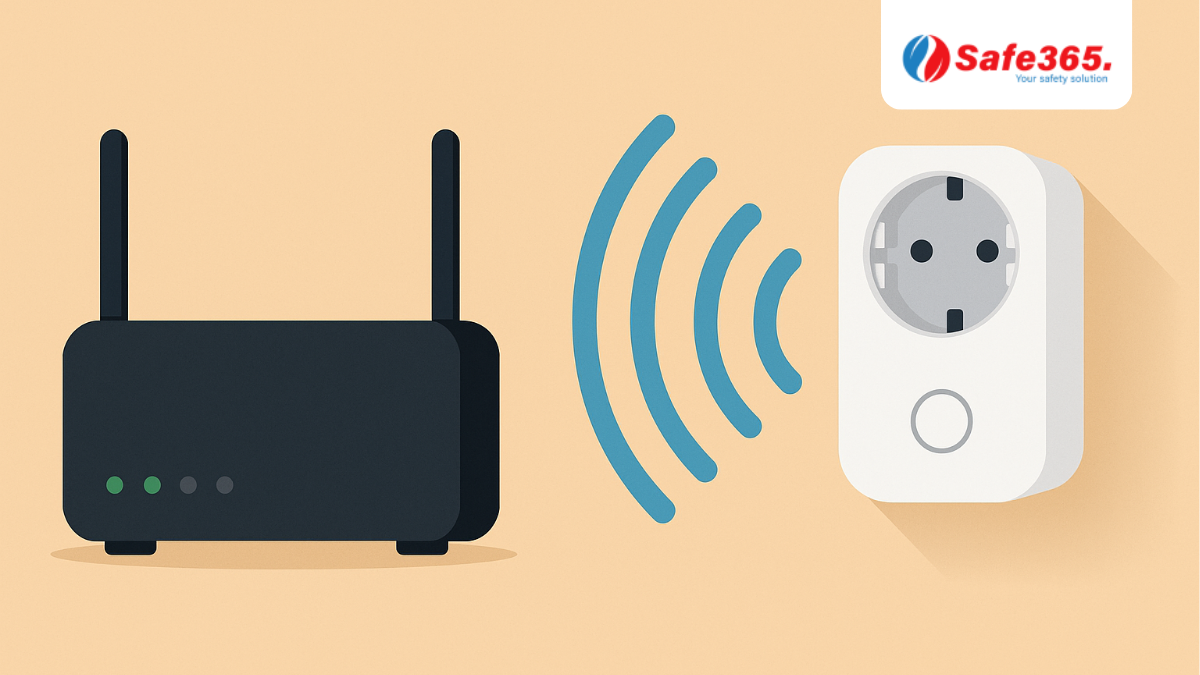
Checklist khởi động nhanh khi gặp lỗi ổ cắm thông minh không kết nối WiFi
-
Điện thoại đang kết nối WiFi 2.4 GHz (không phải 5 GHz).
-
Mật khẩu WiFi đúng và không có ký tự lạ quá dài.
-
Router phát riêng SSID 2.4 GHz, SSID không ẩn.
-
Bật Bluetooth & Quyền vị trí cho app khi ghép nối (EZ mode cần).
-
Ổ cắm đang nhấp nháy theo chế độ ghép nối (EZ hoặc AP).
-
Đứng gần router (≤3–5 m), ít vật cản.
-
Tắt AP Isolation/Client Isolation, tắt MAC Filtering (nếu đang bật).
-
DHCP còn IP trống, router không chặn thiết bị mới.
-
Thử đổi tên WiFi ngắn gọn (không dấu), băng thông 20 MHz.
-
Khởi động lại router & reset ổ cắm trước khi cài lại.
Nguyên nhân thường gặp
Lỗi ổ cắm thông minh không kết nối WiFi xuất phát chủ yếu từ 3 nhóm: cấu hình WiFi/router, quy trình ghép nối, và yếu tố vật lý/môi trường.
Sai băng tần WiFi (2.4 GHz vs 5 GHz)
Vì sao: đa số ổ cắm IoT chỉ hỗ trợ 2.4 GHz. Nếu điện thoại đang ở 5 GHz, app vẫn chạy nhưng gửi thông tin mạng cho thiết bị sẽ thất bại.
Dấu hiệu: app báo “không tìm thấy thiết bị/timeout”; điện thoại tự chuyển về 5 GHz (Smart Connect/band steering).
Kiểm nhanh:
-
Vào thông tin WiFi trên điện thoại → nếu hiển thị 5 GHz hoặc “Wi-Fi 5/6”, hãy tách SSID.
-
Router đang bật “Smart Connect/Mesh/Band Steering”.
Khắc phục:
-
Tách SSID 2.4 GHz và 5 GHz (đặt tên khác nhau, ví dụ
Home_24GvàHome_5G). -
Kết nối điện thoại vào SSID 2.4 GHz trước khi ghép nối.
-
Trên băng 2.4 GHz, để 802.11b/g/n mixed (tạm tắt 802.11ax/HE nếu router cho phép – một số IoT kém tương thích Wi-Fi 6 trên băng 2.4 GHz).
SSID ẩn, tên/mật khẩu quá phức tạp
Vì sao: thiết bị IoT hay “khó tính” với SSID ẩn, tên/mật khẩu dài hoặc chứa ký tự đặc biệt/Unicode.
Dấu hiệu: app báo sai mật khẩu dù nhập đúng; thiết bị thấy mạng lúc có lúc không.
Kiểm nhanh:
-
SSID có dấu, khoảng trắng đầu/cuối, ký tự đặc biệt như
@#$%^&*… -
Mật khẩu > 20 ký tự hoặc chứa kí tự Unicode (chữ có dấu/emoji).
Khắc phục (chuẩn thân thiện IoT):
-
Bật Hiển thị SSID (không ẩn).
-
Đặt SSID ASCII ngắn gọn (không dấu), ví dụ
Home_24G. -
Mật khẩu 8–16 ký tự, ASCII, tránh kí tự lạ/emoji.
-
Nếu muốn ẩn SSID, hãy cài bằng AP mode rồi mới ẩn sau.
Bật AP Isolation/MAC Filtering
Vì sao:
-
AP/Client Isolation: cô lập client cùng mạng → điện thoại không “nhìn thấy” ổ cắm trong quá trình pair.
-
MAC Filtering: router chặn thiết bị lạ (MAC address của ổ cắm).
Dấu hiệu: pair luôn timeout; thiết bị online khi đổi sang mạng khác/hotspot.
Kiểm nhanh:
-
Bạn đang dùng Guest WiFi? (mặc định bật Isolation).
-
Router có bật Access Control/MAC Filter?
Khắc phục:
-
Dùng SSID thường (không phải Guest) trong lúc cài đặt.
-
Tắt AP/Client Isolation.
-
Tắt MAC Filter hoặc thêm MAC của ổ cắm vào danh sách cho phép (ALLOW).
-
Đảm bảo LAN/WLAN Bridge hoạt động bình thường (không có VLAN cô lập bất ngờ).
Băng thông 40 MHz, kênh nhiễu, chuẩn bảo mật “khó tính”
Vì sao: 2.4 GHz hoạt động ổn định nhất ở 20 MHz; TKIP/mixed mode, WPA3-only, kênh tự động dễ gây lỗi bắt tay.
Dấu hiệu: cài đặt xong vẫn hay offline; lúc lên lúc xuống.
Kiểm nhanh:
-
Router để Channel width 40 MHz/Auto, WPA3-SAE hoặc WPA/WPA2 Mixed + TKIP.
-
Kênh WiFi trùng hàng xóm (nhiễu).
Khắc phục (cài “best-practice”):
-
Channel width: 20 MHz; Kênh 1/6/11 (cố định).
-
WPA2-PSK (AES), tắt TKIP, tránh “WPA3 only”.
-
Nếu Mesh/Smart Connect gây roaming mạnh, tạm tắt khi cài.
-
Đảm bảo Country/Region đúng Việt Nam để router chọn kênh hợp lệ.
EZ mode/AP mode chưa đúng
Vì sao: ổ cắm có 2 chế độ ghép nối; chọn sai sẽ không pair được.
Nhận biết:
-
Nháy nhanh → EZ (Auto).
-
Nháy chậm → AP (Hotspot).
Kiểm nhanh:
-
Bạn đã giữ nút đủ lâu (5–10s) để chuyển đúng mode chưa?
-
App yêu cầu kết nối SSID của thiết bị (AP) hay tự tìm (EZ)?
Khắc phục (quy trình chuẩn):
-
Thử EZ trước (nháy nhanh). Nếu fail → AP mode (nháy chậm).
-
AP mode: vào cài đặt WiFi điện thoại → kết nối SSID do ổ cắm phát (ví dụ
SmartLife-XXXX) → quay lại app, nhập WiFi nhà. -
Trên Android 10+, cấp quyền Vị trí; Android 12+ cấp Nearby devices; iOS 14+ cấp Local Network.
Khoảng cách xa, vật cản & nhiễu
Vì sao: 2.4 GHz yếu đi mạnh qua tường gạch/kim loại; thiết bị đặt trong hộp kim loại/hốc tủ làm suy hao sóng.
Dấu hiệu: gần router thì ok, lùi xa là offline; chỉ cài được khi ôm router.
Kiểm nhanh:
-
Ước lượng RSSI (nếu app/router hiển thị): nên từ -40 đến -65 dBm.
-
Lân cận có lò vi sóng, tủ lạnh, motor…?
Khắc phục:
-
Cài đặt ở vị trí cách router 3–5 m, ít vật cản; xong mới mang ra vị trí sử dụng.
-
Tránh gắn trong hộp kim loại/hộc kín; đổi sang ổ cắm ngoài trời có anten/chuẩn chống nhiễu tốt nếu cần.
-
Cố định kênh 1/6/11, 20 MHz, đặt router cao & thoáng.
-
Nếu nhà nhiều tầng/phòng, bổ sung AP/Mesh phủ đều 2.4 GHz.
Hết IP DHCP, chế độ chặn thiết bị mới
Vì sao: dải DHCP đầy; router bật “Block new device” hoặc Parental Control.
Dấu hiệu: đèn báo đã kết nối nhưng app không thấy thiết bị online; thay router khác lại được.
Kiểm nhanh:
-
Dải DHCP ví dụ 192.168.1.2–100 đã full?
-
Mục Access Control/Parental Control có đang chặn?
Khắc phục:
-
Mở rộng dải DHCP (ví dụ đến .200), đảm bảo còn ≥ 50 IP trống.
-
Tắt Block new device/Access Control trong lúc cài.
-
Kiểm tra DNS (dùng 8.8.8.8/1.1.1.1) & thời gian router (NTP đúng giờ) để tránh lỗi TLS khi thiết bị kết nối cloud.
Ứng dụng/Quyền hệ thống
Vì sao: Android/iOS yêu cầu quyền Vị trí/Local Network/Bluetooth/Nearby Devices để quét và truyền thông tin WiFi. Thiếu quyền → thiết bị không pair.
Dấu hiệu: app báo không tìm thấy thiết bị ngay từ bước đầu; đổi máy khác thì được.
Kiểm nhanh:
-
Kiểm tra quyền ứng dụng trên điện thoại.
-
App có bị chế độ tiết kiệm pin chặn hoạt động nền?
Khắc phục:
-
Cấp đủ quyền: Location, Bluetooth, Local Network, Nearby Devices.
-
Tắt tiết kiệm pin cho app (Battery optimization/Background activity).
-
Xóa cache/gỡ cài đặt & cài lại; đảm bảo Region trong app đúng Việt Nam.
-
Nếu mạng có Captive Portal (đòi đăng nhập web như WiFi quán café) → không dùng cho IoT.
Firmware cũ (router/thiết bị)
Vì sao: bản firmware lỗi tương thích bảo mật/bắt tay WPA2, hoặc lỗi ổ cắm (DHCP, DNS, OTA).
Dấu hiệu: từng kết nối được, sau cập nhật/đổi router thì không; nhiều thiết bị IoT khác cũng chập chờn.
Kiểm nhanh:
-
Kiểm tra phiên bản firmware router/thiết bị trong app.
-
Có bật beta/firmware thử nghiệm?
Khắc phục:
-
Cập nhật firmware ổn định cho router & ổ cắm (OTA).
-
Trên router: về WPA2-AES, 20 MHz, tắt tính năng quá “mới” (WPA3-only, 802.11ax 2.4G) trong lúc cài.
-
Sau khi cập nhật, khởi động lại router & ổ cắm, cài lại từ AP mode nếu cần.
Nguồn cấp & tải
Vì sao: nguồn chập chờn, ổ cắm gắn chung với tải cảm ứng lớn (motor/bơm, máy nén) gây nhiễu/sụt áp khi khởi động → thiết bị reset, không kịp pair.
Dấu hiệu: đang cài thì ổ cắm sập/khởi động lại; ghép nối thành công khi không cắm tải.
Kiểm nhanh:
-
Thử cài khi không gắn tải vào ổ cắm.
-
Ổ cắm ở ổ cắm tường lỏng/chập chờn? Dây điện bị oxi hóa?
Khắc phục:
-
Cài đặt khi không có tải, sau khi online mới cắm tải.
-
Tránh tải quá công suất danh định (ví dụ 10A/2300W).
-
Nếu điều khiển tải cảm ứng lớn, cân nhắc bộ lọc nhiễu/surge hoặc model ổ cắm chuyên dụng công suất cao.
-
Tránh môi trường nóng bí hoặc trong hộp kim loại gây suy hao sóng & quá nhiệt.
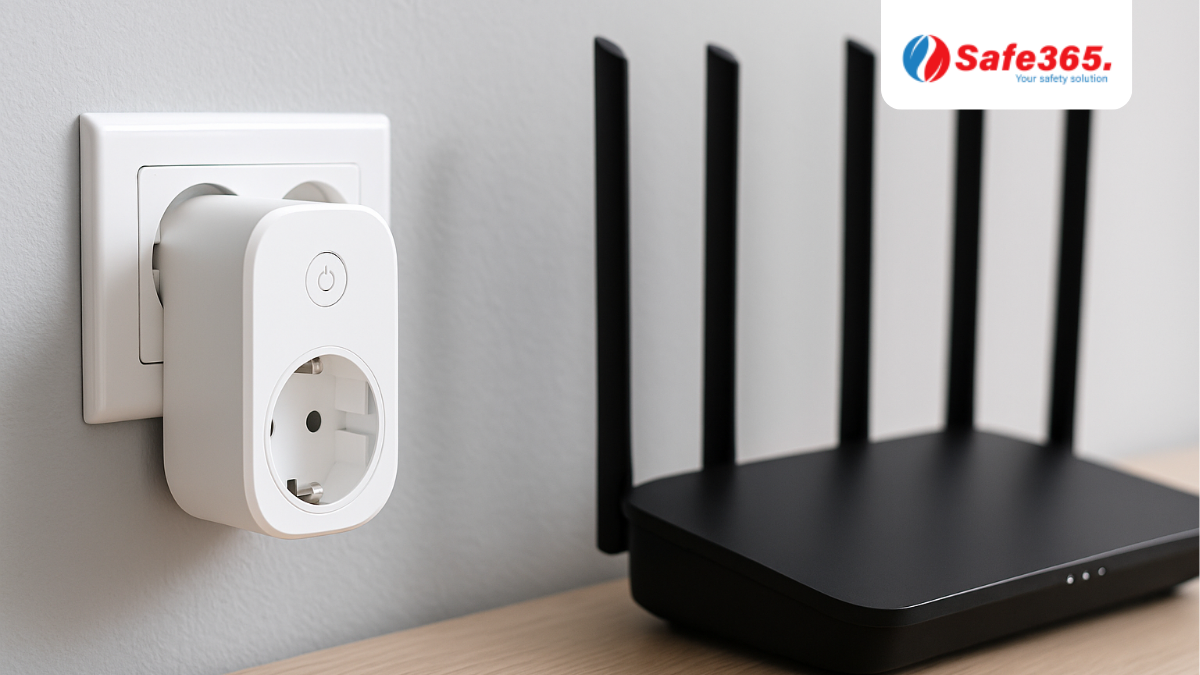
Xem thêm tại ổ cắm điện thông minh WiFi SafeFire.
Hướng dẫn reset & chọn chế độ EZ/AP
Nhiều hãng dùng quy tắc tương tự:
| Thao tác | Kết quả | Khi dùng |
|---|---|---|
| Nhấn giữ 5–7s | Nháy nhanh → EZ mode | Setup nhanh với Bluetooth trợ giúp |
| Nhả và giữ thêm 5–7s | Nháy chậm → AP mode | Khi EZ thất bại hoặc router “khó tính” |
| Nhấn ngắn 1 lần | Đổi trạng thái relay | Kiểm tra nguồn & tải |
Khi chọn AP mode:
-
Vào WiFi → kết nối SSID do ổ cắm phát (ví dụ
SmartLife-XXXX). -
Quay lại app → nhập WiFi nhà (2.4 GHz) → chờ ghép nối.
Xử lý theo tín hiệu đèn/âm báo
| Tín hiệu đèn | Ý nghĩa | Xử lý nhanh |
|---|---|---|
| Nháy nhanh liên tục | Đang ở EZ mode | Dùng EZ trước, nếu fail → chuyển AP |
| Nháy chậm đều | AP mode | Kết nối vào SSID của ổ cắm rồi cấu hình |
| Sáng đứng yên | Đã kết nối router | Mở app → “Thiết bị trực tuyến” |
| Tắt hẳn | Mất nguồn | Kiểm tra ổ cắm tường, công tắc, tải |
| Nhấp nháy rồi tắt | Router chặn/không cấp IP | Kiểm tra DHCP, AP Isolation, MAC Filter |
Cấu hình router tối ưu cho ổn định dài hạn
| Mục | Khuyến nghị | Lý do |
|---|---|---|
| Băng tần | 2.4 GHz | Phủ sóng xa, đa số IoT hỗ trợ |
| Băng thông | 20 MHz | Giảm nhiễu, ổn định bắt tay |
| Bảo mật | WPA2-PSK (AES) | Tương thích rộng, an toàn |
| Kênh | 1/6/11 cố định | Tránh va chạm kênh tự động |
| SSID | Tách 2.4 & 5 GHz | Tránh nhầm băng tần khi pair |
| Isolation | Tắt AP/Client Isolation | Cho phép thiết bị & điện thoại “thấy” nhau |
| DHCP | Luôn còn IP trống | Tránh không cấp được IP |
| Mesh/Smart Connect | Có thể tạm tắt khi cài | Ghép nối dễ hơn, giảm roaming |
| Ẩn SSID | Tắt | Thiết bị dễ “nhìn thấy” mạng |
Phân biệt lỗi thiết bị & lỗi mạng
| Triệu chứng | Khả năng cao | Cách kiểm chứng |
|---|---|---|
| Không thấy WiFi 2.4 GHz | Cấu hình router | Bật SSID riêng 2.4, đứng gần router |
| Pair trên hotspot OK, ở nhà không | Lỗi router/DHCP | Sửa router theo bảng tối ưu |
| Đã vào mạng nhưng hay “Offline” | Nhiễu/khoảng cách | Đổi kênh 1/6/11, đặt gần hơn |
| Đèn không vào mode | Lỗi thao tác/nguồn | Reset đúng chuẩn, kiểm tra nguồn |
| App báo sai mật khẩu | Mật khẩu quá dài/ký tự lạ | Đổi mật khẩu “dễ chịu”, nhập lại |
Vấn đề nguồn điện & tải cần lưu ý
-
Điện áp danh định 220 V (±10%). Chập chờn → khó vào chế độ ghép nối.
-
Tổng công suất tải không vượt mức nhà sản xuất (ví dụ 10A/2300W).
-
Ổ cắm trong ổ kim loại/hộp kín → làm suy hao sóng.
Vấn đề ứng dụng & tài khoản
-
Cấp quyền Vị trí/Bluetooth cho app Tuya/Smart Life/nhà sản xuất.
-
Đăng xuất/đăng nhập, gỡ cài đặt & cài lại nếu cần.
-
Đảm bảo khu vực tài khoản đúng (Region mismatch có thể gây lỗi cloud).
-
Nếu tích hợp Google Home/Alexa, hoàn tất link account sau khi thiết bị đã online trong app gốc.
Khi EZ mode thất bại, hãy dùng AP mode
AP mode cho tỷ lệ thành công cao hơn trong mạng “khó tính”.
Quy trình tóm tắt:
-
Reset đến khi đèn nháy chậm.
-
Vào WiFi, kết nối SSID của ổ cắm.
-
Quay lại app, nhập WiFi nhà (2.4 GHz).
-
Đợi 1–2 phút, khi đèn đứng yên → thành công.
So sánh EZ vs AP mode
| Tiêu chí | EZ (Auto) | AP (Hotspot) |
|---|---|---|
| Tốc độ | Nhanh | Chậm hơn chút |
| Thành công trong mạng “khó” | Trung bình | Cao |
| Cần Bluetooth/Quyền vị trí | Thường có | Ít phụ thuộc |
| Dành cho ai | Mạng dễ, router phổ thông | Router doanh nghiệp, Mesh, nhiều giới hạn |
Nâng cấp firmware & bảo trì định kỳ
-
Kiểm tra firmware mới cho router và ổ cắm trong ứng dụng.
-
Định kỳ khởi động lại router (1–2 tuần/lần) nếu mạng nhiều thiết bị.
-
Ghi chú cấu hình tối ưu (kênh, băng thông, mật khẩu) để lần sau cài lại “một nốt nhạc”.
Mẹo dùng ổn định lâu dài
-
Giữ một SSID 2.4 GHz riêng cho IoT.
-
Không đổi tên/mật khẩu WiFi quá thường xuyên.
-
Ghi chú vị trí, mã QR, ngày cài để bảo trì.
-
Đặt lịch tắt/mở thông minh để tối ưu điện và kéo dài tuổi thọ thiết bị.
Kết luận
Giờ thì bạn đã có “bộ đồ nghề” đầy đủ để xử lý lỗi ổ cắm thông minh không kết nối WiFi: hiểu nguyên nhân, thực hành các bước khắc phục từ EZ → AP, tối ưu router 2.4 GHz, và duy trì vận hành ổn định lâu dài.
Nếu bạn cần một lựa chọn ổn định hơn để “cắm là chạy”, hãy tham khảo ổ cắm điện thông minh WiFi SafeFire
📲 Kết nối ngay với Safe365
Đừng bỏ lỡ những thông tin, ưu đãi và kiến thức PCCC hữu ích. Hãy theo dõi Safe365 trên các kênh chính thức:
-
👍 Facebook: Safe365 – Thiết bị PCCC – Cập nhật tin tức, hướng dẫn an toàn hằng ngày.
-
🛒 Shopee: Safe365PCCC – Mua sắm thiết bị PCCC chính hãng, giá tốt, giao nhanh toàn quốc.
-
🎵 TikTok: Thiết bị PCCC Safe365 – Video hướng dẫn, test sản phẩm thực tế, mẹo PCCC dễ hiểu.
-
▶️ YouTube: Safe365 – Thiết Bị Phòng Cháy Chữa Cháy – Video hướng dẫn sử dụng thiết bị, demo chữa cháy và kiến thức an toàn.
Bài viết cùng chủ đề:
-

Tổ chức diễn tập PCCC tại các cơ quan nhà nước
-
Thiết kế lối thoát hiểm đúng chuẩn cho tòa nhà cơ quan
-
Công tắc cửa cuốn thông minh chống trộm – Giải pháp an toàn
-
Thiết bị PCCC thiết yếu cho trụ sở cơ quan: Gợi ý lựa chọn
-
Công tắc cửa cuốn thông minh hẹn giờ – Cách dùng & ứng dụng
-
Hướng dẫn nghiệm thu PCCC cho các cơ quan và đơn vị hành chính
-
Công tắc cửa cuốn thông minh cho hộ gia đình
-
Thủ tục thẩm duyệt PCCC cho cơ quan mới thành lập
-
Chi phí công tắc cửa cuốn thông minh: Cập nhật 2025
-
Hướng dẫn kiểm tra định kỳ PCCC tại các trụ sở hành chính
-
Hướng dẫn công tắc cửa cuốn thông minh kết nối Google Home
-
Công Tắc Cửa Cuốn Thông Minh Kết Nối Alexa
-
Tiêu chuẩn PCCC cho cơ quan nhà nước và đơn vị sự nghiệp
-
Top 5 công tắc cửa cuốn thông minh giá rẻ đáng mua
-
Review công tắc cửa cuốn thông minh Việt Nam
-
PCCC cho nhà hành chính: Quy định pháp lý và giải pháp thực thi