Ổ cắm wifi thông minh – Hướng dẫn chọn & sử dụng
Bạn đang cân nhắc nâng cấp ngôi nhà bằng ổ cắm wifi thông minh nhưng còn băn khoăn: nên chọn chuẩn WiFi hay Matter, có đo điện năng không, cài đặt có phức tạp không, và làm sao để dùng an toàn – tiết kiệm? Bài viết này sinh ra để giải quyết trọn gói những câu hỏi đó. Từ tiêu chí lựa chọn, phân loại đến cách kết nối với mạng gia đình, bạn sẽ nắm rõ mọi thứ cần biết để mua đúng – dùng bền – tối ưu chi phí cho ổ cắm wifi thông minh trong thực tế Việt Nam.
👉 Tham khảo thêm tại Ổ cắm điện thông minh WiFi SafeFire – Safe365.
Tiêu chí để chọn ổ cắm WiFi thông minh
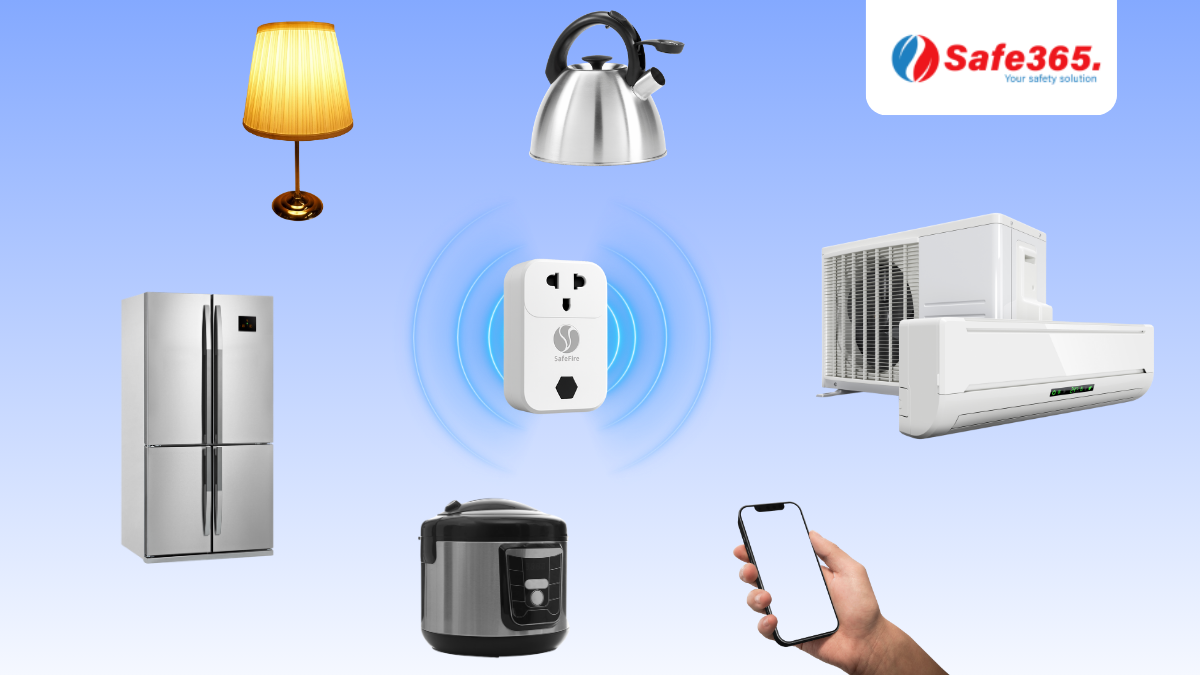
Chọn đúng model ổ cắm wifi thông minh giúp bạn an toàn – bền bỉ – “mượt” khi dùng lâu dài. Dưới đây là checklist chi tiết theo từng hạng mục, ngưỡng khuyến nghị và lỗi thường gặp.
Công suất tải & dòng chịu tải
Thông số không thể bỏ qua
-
Điện áp hoạt động: 220–240V AC (lưới VN).
-
Dòng tối đa (A): 10A hoặc 16A là phổ biến.
-
Công suất danh định (W): Tương ứng khoảng 2200W (10A) và 3680W (16A) ở 230V.
-
Tần số: 50/60Hz.
-
Nhiệt độ làm việc: Thường 0–40°C; chọn biên rộng hơn nếu đặt gần bếp/ban công.
Công thức nhanh: P (W) = V (V) × I (A). Ví dụ 230V × 10A ≈ 2300W.
Chọn dòng A theo thiết bị
| Thiết bị | Công suất điển hình | Khuyến nghị ổ cắm |
|---|---|---|
| Đèn, quạt, router, máy lọc không khí | 20–80W / 20–60W / 10W / 30–60W | 10A đủ |
| Nồi cơm, ấm siêu tốc | 600–1000W / 1500–2000W | 16A |
| Bình nóng lạnh | 1500–2500W | 16A (ưu tiên rơ-le tốt) |
| Máy sưởi, bếp hồng ngoại nhỏ | 1200–2000W | 16A |
| Máy bơm nhỏ, máy nén | 300–800W (inrush cao) | 16A, tiếp điểm bền |
Dòng khởi động (Inrush current)
-
Động cơ/máy nén có thể “vọt” 3–7 lần dòng định mức trong vài chục mili-giây.
-
Ưu tiên ổ cắm có rơ-le chịu tải cao, tiếp điểm mạ bạc, thiết kế tản nhiệt tốt.
-
Nếu inrush quá cao (máy bơm lớn), cân nhắc khởi động mềm hoặc công tắc chuyên dụng thay vì ổ cắm.
Dấu hiệu quá tải cần chú ý
-
Ổ ấm lên bất thường khi chạy lâu ở tải cao.
-
Phích cắm lỏng, xẹt điện khi cắm rút.
-
App báo công suất vượt ngưỡng (nếu có đo).
→ Xử lý: Giảm tải, kiểm tra phích/ổ có bị oxi hóa; đổi sang model 16A, tiếp điểm tốt.
Chuẩn kết nối & hệ sinh thái
WiFi 2.4GHz – nền tảng bắt buộc
-
Phủ sóng xa & xuyên tường tốt hơn 5GHz; đa số ổ cắm wifi thông minh chỉ hỗ trợ 2.4GHz.
-
Router khuyến nghị: Bật SSID 2.4GHz riêng (ví dụ: Home_2G).
-
Cài đặt nên biết: Kênh 1/6/11; tắt AP Isolation; bật Multicast/Broadcast.
Matter over WiFi – xu hướng dễ liên thông
-
Ưu điểm: Thêm nhanh bằng QR Matter, chạy tốt đa nền tảng (Google Home, Apple Home, Alexa).
-
Lời khuyên: Nếu ngân sách cho phép, ưu tiên model có Matter để tránh “kẹt” hệ sinh thái sau này.
Zigbee/Thread (tham khảo để định hướng)
-
Zigbee/Thread mạnh ở cảm biến do siêu tiết kiệm năng lượng; với ổ cắm, WiFi vẫn phổ biến và dễ triển khai nhất.
-
Nếu nhà bạn đã có hub Zigbee/Thread, có thể cân nhắc ổ tương thích để đồng bộ cảnh.
Ứng dụng & nền tảng
-
App ổn định (SafeFire/Hunonic/Tuya/…) với giao diện tiếng Việt, mượt, nhiều người dùng.
-
Tương thích: Google Home, Alexa, Siri Shortcuts (iOS).
-
Chia sẻ thiết bị: Thêm thành viên gia đình, phân quyền (viewer/operator) nếu app hỗ trợ.
Tính năng cốt lõi
Bật/tắt từ xa & hẹn giờ
- Lịch ngày/tuần: Ví dụ bật đèn hiên 18:30–23:00 hằng ngày.
-
Đếm ngược (Countdown): Tự OFF sau X phút (rất hữu ích cho ấm siêu tốc).
-
Cảnh khẩn: Tạo scene “TẮT TOÀN BỘ Ổ CẮM” cho tình huống khói/cháy.
Đo điện năng
-
Công suất tức thời (W): Biết thiết bị đang “ngốn” bao nhiêu.
-
Điện năng (kWh/ngày/tháng): Tối ưu theo thói quen sử dụng.
-
Thông báo vượt ngưỡng: Ví dụ >1800W thì push notification.
Tự động hóa
-
Theo điều kiện: Cảm biến khói → OFF ổ cắm bếp + báo động.
-
Theo thời tiết: Trời quá nóng → bật máy hút ẩm/điều hòa phụ qua ổ cắm.
-
Theo hiện diện: Bạn rời nhà → tắt tất cả ổ cắm không thiết yếu.
Khôi phục trạng thái sau mất điện
-
Giữ trạng thái cũ / Luôn ON / Luôn OFF – chọn phù hợp từng tải.
-
Bình nóng lạnh: khuyến nghị Luôn OFF sau khi có điện trở lại.
-
Đèn hiên: có thể Giữ trạng thái cũ.
-
Chia sẻ & đa người dùng
-
Gán tên phòng + công năng (VD: Bếp – Ấm siêu tốc).
-
Cấp quyền view cho trẻ em; control cho người lớn.
An toàn & chứng nhận
Vật liệu & cấu trúc
-
Vỏ chống cháy tiêu chuẩn UL94-V0 hoặc tương đương.
-
Tiếp điểm đồng/đồng mạ bạc; rơ-le thương hiệu/định mức rõ ràng.
-
Thiết kế tản nhiệt: Lỗ thoát nhiệt, đường dẫn nhiệt hợp lý.
Bảo vệ tích hợp
-
Quá tải/quá nhiệt: Tự ngắt khi vượt ngưỡng an toàn.
-
Khóa trẻ em: Cửa chắn trong lỗ cắm, chống chọc nghịch.
-
Chống hồ quang (nếu có): Giảm tia lửa khi tiếp xúc lỏng.
Chứng nhận & giấy tờ
-
CO/CQ, tem kiểm định (nếu có theo lô), bảo hành minh bạch.
-
Nhà cung cấp rõ ràng thông số kỹ thuật, hướng dẫn tiếng Việt.
Nguyên tắc lắp đặt an toàn
-
Không dùng nối dài chằng chịt cho tải lớn → sinh nhiệt tại tiếp điểm.
-
Tránh ẩm ướt: Khu vực bếp/nhà tắm chọn vị trí cao ráo, hoặc dùng ổ có IP phù hợp.
-
Kiểm tra định kỳ: Quan sát mùi khét, vết xém, độ nóng bất thường.
Thiết kế & phù hợp ổ cắm tường
Kích thước & hình dáng
-
Chọn form gọn, không che ổ kế bên, đặc biệt ở ổ âm tường đôi.
-
Ổ dạng vuông/bo tròn thường tối ưu không gian và thẩm mỹ.
Đèn báo & trải nghiệm ban đêm
-
Đèn nhẹ mắt, có tùy chọn tắt/giảm sáng trong app để không chói ở phòng ngủ.
Nút nhấn thủ công
-
Phải có nút vật lý để bật/tắt khi mất mạng hoặc app lỗi.
-
Nút bấm nên rõ điểm lực, không “lún” sau thời gian sử dụng.
Độ chắc chắn khi cắm/rút
-
Khít – chắc, không lỏng phích; hạn chế phát nhiệt tại tiếp điểm.
-
Ống cắm có cửa chặn bảo vệ (child-safety shutter).
Dịch vụ & bảo hành
Bảo hành & đổi trả
-
Thời hạn: 12–24 tháng là hợp lý cho ổ cắm wifi thông minh.
-
Chính sách đổi mới 1-1: Trong 7–30 ngày đầu nếu lỗi do nhà sản xuất.
-
Điều kiện bảo hành rõ ràng: Không bị loại trừ vô lý (ẩm ướt/nhiệt độ trong ngưỡng vẫn được xem xét).
Hỗ trợ kỹ thuật
-
Tài liệu tiếng Việt đầy đủ: hướng dẫn cài app, ghép nối, khắc phục lỗi thường gặp.
-
Video hướng dẫn: Pairing, reset, hẹn giờ, chia sẻ thiết bị, tích hợp Google/Alexa.
-
Kênh hỗ trợ: Zalo/Hotline/Email; thời gian phản hồi <24h trong ngày làm việc.
-
Cập nhật firmware: Có ghi chú thay đổi (changelogs), hướng dẫn an toàn khi cập nhật.
Dịch vụ gia tăng đề xuất
-
Tư vấn kịch bản tiết kiệm điện theo thiết bị nhà bạn.
-
Khảo sát WiFi cho nhà nhiều tầng; khuyến nghị mesh, kênh, vị trí đặt node.
-
Gói combo: Ổ cắm + cảm biến khói + chuông/còi + cấu hình cảnh “Khẩn cấp”.
Gợi ý: Bạn có thể tham khảo dòng sản phẩm và chính sách hỗ trợ chi tiết tại trang Safe365: Ổ cắm điện thông minh WiFi SafeFire. Nội dung và dịch vụ được thiết kế phù hợp với người dùng tại Việt Nam.
Phân loại ổ cắm wifi thông minh
Ổ cắm wifi thông minh hiện có nhiều biến thể, bạn nên xác định nhu cầu trước khi chọn:
Theo công suất
-
Chuẩn 10A (≈2200W): Đèn, quạt, máy lọc không khí.
-
Chuẩn 16A (≈3680W): Máy nước nóng, ấm siêu tốc, bếp hồng ngoại (công suất vừa).
Theo tính năng
-
Có đo điện năng: Theo dõi tiêu thụ, lập báo cáo tiết kiệm.
-
Không đo điện năng: Giá tốt, đủ nhu cầu bật/tắt.
Theo chuẩn smart home
-
WiFi thuần: Phổ biến, cài siêu nhanh.
-
Matter over WiFi: Dễ liên thông đa nền tảng – xu hướng nên cân nhắc.
👉 Xem thêm tại Ổ cắm điện thông minh WiFi SafeFire – Safe365.
Cách kết nối ổ cắm WiFi với mạng nhà bạn
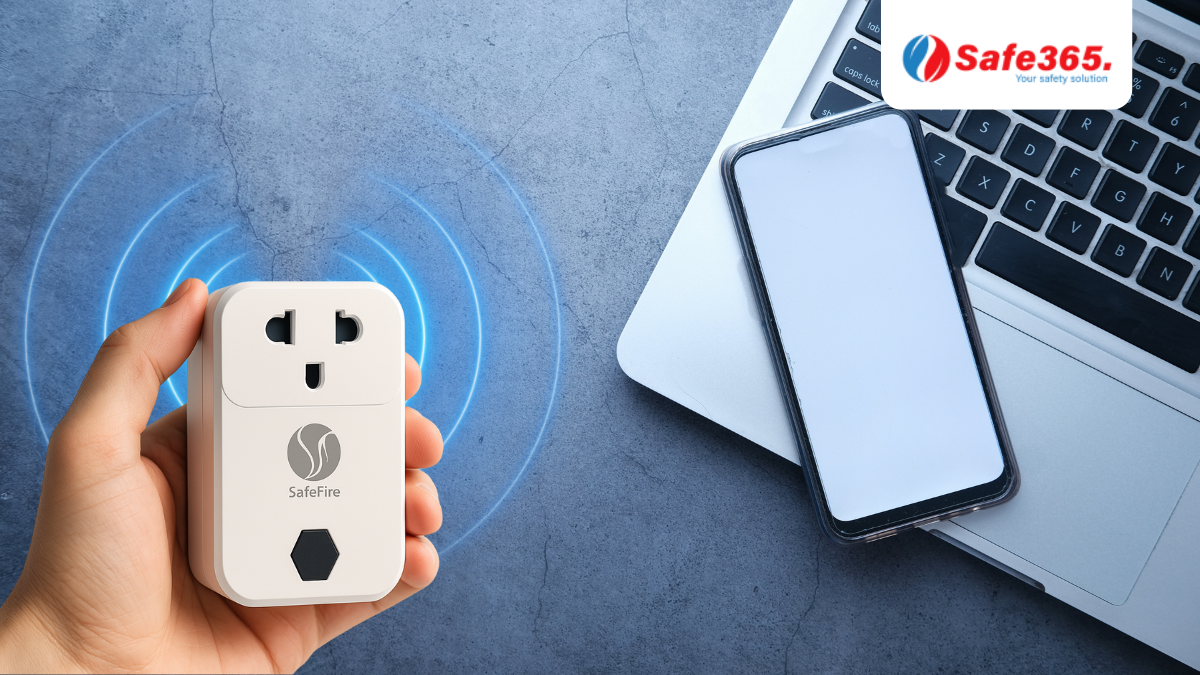
Chuẩn bị trước khi cài đặt
Kiểm tra WiFi & router
-
Bắt buộc có dải 2.4GHz (đa số ổ cắm không hỗ trợ 5GHz).
-
Nếu router gộp 2.4GHz & 5GHz chung một tên (band steering), hãy:
-
Tạo SSID riêng cho 2.4GHz (ví dụ:
Home_2G) hoặc -
Tạm tắt 5GHz trong 5–10 phút để ghép nối.
-
-
Mật khẩu WiFi: 8–32 ký tự, tránh emoji/ký tự quá lạ; chuẩn WPA2-PSK hoặc WPA2/WPA3-Mixed (tránh WPA3-only cho thiết bị IoT cũ).
-
Bật DHCP, Multicast/Broadcast; tắt AP Isolation/Client Isolation trên router.
-
Kênh 2.4GHz nên đặt 1/6/11, băng thông 20MHz để tránh nhiễu.
Kiểm tra tín hiệu tại vị trí lắp
-
Đứng ngay vị trí ổ, xem mức sóng trên điện thoại: nếu ≤ –70 dBm là yếu → cân nhắc di chuyển node mesh hoặc đổi vị trí ổ khi cài.
-
Tránh gần lò vi sóng, tủ lạnh lớn, máy nén, tường bê tông dày.
Chuẩn bị điện thoại & ứng dụng
-
Cài app quản lý (SafeFire/Hunonic/Tuya/…), đăng ký/đăng nhập sẵn.
-
Cho phép Bluetooth (nhiều app dùng để quét thiết bị) và Location (Android yêu cầu để scan WiFi).
-
Tắt VPN/chế độ tiết kiệm pin tạm thời; đảm bảo 4G/5G không “giật” mạng khỏi WiFi trong lúc cài (có thể tắt dữ liệu di động tạm thời).
-
iOS: Cho phép Local Network cho app nếu được hỏi.
Các bước cài đặt điển hình (EZ/PBC mặc định)
-
Cấp điện cho ổ cắm → LED nhấp nháy nhanh (chế độ Pairing mặc định).
-
Nếu không nhấp nháy: nhấn giữ nút trên ổ 5–10 giây để reset → đợi LED chuyển về nhấp nháy nhanh.
-
-
Mở app → Add Device → chọn Socket/Plug (WiFi).
-
App yêu cầu chọn mạng 2.4GHz đang kết nối trên điện thoại → nhập mật khẩu chính xác.
-
Bắt đầu ghép nối (1–2 phút). Trong quá trình này, đừng rời khỏi màn hình hoặc khóa máy.
-
Khi báo Success/Added → đặt tên thiết bị (VD: Bếp – Ấm siêu tốc), gán vào phòng.
-
Thử bật/tắt ngay trên app → kiểm tra phản hồi tức thì (rơ-le “tạch” + trạng thái app đổi).
Mẹo nhanh: Nếu màn hình app gợi ý “AP Mode” hoặc “Bluetooth Assist”, cứ theo hướng dẫn—đây là phương án thay thế khi EZ gặp nhiễu mạng.
Cài bằng AP/SoftAP (khi EZ không thành công)
Đây là chế độ thiết bị tự phát WiFi tạm thời để bạn kết nối thẳng đến nó.
-
Đưa ổ vào AP Mode: Nhấn giữ nút dài hơn (thường 10–15 giây) cho tới khi LED chuyển kiểu nhấp nháy chậm hoặc màu khác (tùy hãng).
-
Trong app, chọn Add via AP Mode/SoftAP.
-
App sẽ bảo bạn mở cài đặt WiFi trên điện thoại → kết nối vào mạng của thiết bị (tên thường kiểu
SmartLife-XXXX,SL-XXXX,SmartPlug_XXXX…). -
Quay lại app → chọn SSID 2.4GHz nhà bạn → nhập mật khẩu → Confirm.
-
Chờ 1–3 phút để thiết bị tự rời SoftAP và vào mạng nhà → hoàn tất.
Lưu ý: Trên iOS, khi chuyển WiFi thủ công sang mạng của thiết bị, đừng rời app quá lâu; nếu app bị đóng, quay lại từ đầu.
Cài bằng QR/Matter (nếu ổ cắm hỗ trợ)
-
Kiểm tra trên thân/bao bì có QR Matter.
-
Mở app Apple Home/Google Home/Alexa hoặc app của nhà sản xuất → chọn Add Accessory/Add Device.
-
Quét QR → chọn mạng 2.4GHz → đợi ghép nối.
-
Đặt tên + phòng, thử bật/tắt.
-
Ưu điểm: Nhanh – ổn định, liên thông đa hệ sinh thái, ít phụ thuộc cloud.
Bảng “giải mã” đèn LED thường gặp
| Trạng thái LED | Ý nghĩa | Hành động |
|---|---|---|
| Nhấp nháy nhanh (2–5 lần/giây) | Chế độ EZ/PBC | Dùng quy trình ghép nối mặc định |
| Nhấp nháy chậm (1 lần/giây) | AP/SoftAP Mode | Dùng quy trình kết nối qua WiFi do thiết bị phát |
| Sáng đứng yên | Đã kết nối WiFi & hoạt động | Vào app đặt tên/kiểm tra điều khiển |
| Tắt hẳn | Mất điện/đèn tắt theo cấu hình | Kiểm tra nguồn hoặc reset |
| Đổi màu bất thường | Lỗi/firmware state | Reset 5–10s hoặc cập nhật firmware |
(Biểu tượng/nhịp có thể khác nhau theo hãng, nhưng quy ước trên khá phổ biến.)
Lỗi thường gặp khi kết nối & cách khắc phục nhanh
“App không tìm thấy thiết bị”
-
Bật Bluetooth & Location (đặc biệt trên Android).
-
Đứng gần ổ cắm (≤ 1–2m) trong lúc ghép nối.
-
Đảm bảo điện thoại đang ở 2.4GHz (không phải 5GHz).
-
Tắt AP Isolation/Client Isolation trên router; bật Multicast/Broadcast.
-
Dùng AP Mode nếu EZ liên tục thất bại.
“Sai mật khẩu WiFi” hoặc dừng ở 10–20%
-
Nhập lại mật khẩu (lưu ý chữ hoa/thường), ưu tiên WPA2-PSK.
-
Tránh ký tự quá “độc lạ”; nếu cần, tạm đổi pass thành chữ-số cơ bản để cài, sau đó đổi lại.
-
Đảm bảo DHCP đang cấp IP bình thường (router không cạn IP).
“Kết nối yếu/rớt giữa chừng”
-
Di chuyển ổ/điện thoại gần router/node mesh hơn khi cài.
-
Đổi kênh 2.4GHz sang 1/6/11, băng thông 20MHz.
-
Tránh đặt ổ sát kim loại dày/thiết bị gây nhiễu (lò vi sóng).
“Không điều khiển được khi đã thêm xong”
-
Kiểm tra biểu tượng mây/cloud trong app: nếu offline → mạng WiFi yếu hoặc router chặn.
-
Kiểm tra DNS/Internet của router (đổi thử DNS 8.8.8.8/1.1.1.1).
-
Nếu app hỗ trợ LAN control, bật để điều khiển trong mạng nội bộ khi Internet chập chờn.
-
Kiểm tra khôi phục trạng thái: nếu luôn OFF sau khi có điện lại, chỉnh sang Giữ trạng thái cũ (nếu phù hợp tải).
“Mạng khách (Guest) không hoạt động”
-
Nhiều Guest network chặn thiết bị giao tiếp nội bộ → không dùng Guest cho thiết bị IoT.
-
Dùng SSID chính (có mật khẩu), hoặc tạo VLAN/SSID IoT riêng nhưng cho phép giao tiếp nội mạng.
Quy trình “cứu hộ” 5 bước khi thất bại nhiều lần
-
Reset cứng ổ cắm (nhấn giữ 10–15s) → đèn vào Pairing.
-
Tắt 5GHz, chỉ để 2.4GHz hoạt động; bảo đảm SSID không ẩn.
-
Đổi mật khẩu WiFi tạm thời (chữ & số cơ bản), băng thông 20MHz, kênh 1/6/11.
-
Thử AP Mode/SoftAP thay cho EZ/PBC.
-
Thành công xong → bật lại 5GHz, đổi mật khẩu mạnh; đừng quên bật Multicast/Broadcast và tắt AP Isolation.
Mẹo chuyên gia: Nếu nhà dùng mesh nhiều node, cài đặt ngay cạnh node gần nhất, sau khi ghép xong mới đặt ổ về vị trí sử dụng.
Sau khi kết nối – 5 việc nên làm ngay
-
Đổi tên thiết bị theo phòng & công năng (VD: Bếp – Ấm siêu tốc).
-
Cấu hình khôi phục trạng thái sau mất điện (khuyến nghị: Luôn OFF cho tải nhiệt).
-
Tạo hẹn giờ/đếm ngược cho thiết bị tiêu thụ cao (ấm siêu tốc, bình nóng lạnh).
-
Bật thông báo vượt ngưỡng công suất (nếu model có đo điện năng).
-
Chia sẻ quyền điều khiển cho thành viên gia đình (và bật 2FA cho tài khoản app nếu có).
Gợi ý cấu hình mạng tối ưu cho nhà nhiều tầng
-
Dùng Mesh WiFi; đặt node cách nhau 1–2 phòng, tránh chồng phủ quá dày.
-
Với IoT, đừng bật Fast Roaming quá “gắt” (một số thiết bị cũ dễ rớt).
-
Cân nhắc SSID IoT riêng cho 2.4GHz (ví dụ:
Home_IoT_2G) để quản lý dễ hơn.
An toàn & bảo mật khi kết nối
-
Đổi mật khẩu WiFi mạnh (sau khi cài xong), tách bạch với mật khẩu tài khoản app.
-
Cập nhật firmware/app định kỳ.
-
Chỉ chia sẻ thiết bị cho người cần; xóa quyền khi không dùng.
-
Nếu router hỗ trợ, tạo VLAN/SSID riêng cho IoT để hạn chế rủi ro bảo mật.
Khi nào nên liên hệ hỗ trợ kỹ thuật?
-
-
Reset + EZ + AP Mode đều thất bại, hoặc LED báo lỗi bất thường.
-
Ổ cắm nóng bất thường ở tải thấp; có mùi khét/vết xém.
- App báo lỗi firmware hoặc cloud offline kéo dài.
-
Bạn có thể tham khảo nhóm sản phẩm tương thích hệ sinh thái Việt Nam và chính sách hỗ trợ tại: Ổ cắm điện thông minh WiFi SafeFire – Safe365.
Kết luận
Ổ cắm wifi thông minh không chỉ là “bật/tắt từ xa” mà còn là cánh cửa bước vào thế giới tự động hóa, tiết kiệm điện và an toàn chủ động cho gia đình. Bắt đầu từ những việc nhỏ – hẹn giờ bình nóng lạnh, tự tắt ấm siêu tốc – bạn sẽ thấy căn nhà vận hành thông minh hơn và kinh tế hơn rõ rệt.
👉 Tham khảo mẫu sản phẩm phù hợp hệ sinh thái Việt Nam tại Ổ cắm điện thông minh WiFi SafeFire.
Hãy để Safe365 giúp bạn chọn ổ cắm wifi thông minh chính xác cho nhu cầu, lắp là chạy mượt!
📲 Kết nối ngay với Safe365
Đừng bỏ lỡ những thông tin, ưu đãi và kiến thức PCCC hữu ích. Hãy theo dõi Safe365 trên các kênh chính thức:
-
👍 Facebook: Safe365 – Thiết bị PCCC – Cập nhật tin tức, hướng dẫn an toàn hằng ngày.
-
🛒 Shopee: Safe365PCCC – Mua sắm thiết bị PCCC chính hãng, giá tốt, giao nhanh toàn quốc.
-
🎵 TikTok: Thiết bị PCCC Safe365 – Video hướng dẫn, test sản phẩm thực tế, mẹo PCCC dễ hiểu.
-
▶️ YouTube: Safe365 – Thiết Bị Phòng Cháy Chữa Cháy – Video hướng dẫn sử dụng thiết bị, demo chữa cháy và kiến thức an toàn.
Bài viết cùng chủ đề:
-

Tổ chức diễn tập PCCC tại các cơ quan nhà nước
-
Thiết kế lối thoát hiểm đúng chuẩn cho tòa nhà cơ quan
-
Công tắc cửa cuốn thông minh chống trộm – Giải pháp an toàn
-
Thiết bị PCCC thiết yếu cho trụ sở cơ quan: Gợi ý lựa chọn
-
Công tắc cửa cuốn thông minh hẹn giờ – Cách dùng & ứng dụng
-
Hướng dẫn nghiệm thu PCCC cho các cơ quan và đơn vị hành chính
-
Công tắc cửa cuốn thông minh cho hộ gia đình
-
Thủ tục thẩm duyệt PCCC cho cơ quan mới thành lập
-
Chi phí công tắc cửa cuốn thông minh: Cập nhật 2025
-
Hướng dẫn kiểm tra định kỳ PCCC tại các trụ sở hành chính
-
Hướng dẫn công tắc cửa cuốn thông minh kết nối Google Home
-
Công Tắc Cửa Cuốn Thông Minh Kết Nối Alexa
-
Tiêu chuẩn PCCC cho cơ quan nhà nước và đơn vị sự nghiệp
-
Top 5 công tắc cửa cuốn thông minh giá rẻ đáng mua
-
Review công tắc cửa cuốn thông minh Việt Nam
-
PCCC cho nhà hành chính: Quy định pháp lý và giải pháp thực thi